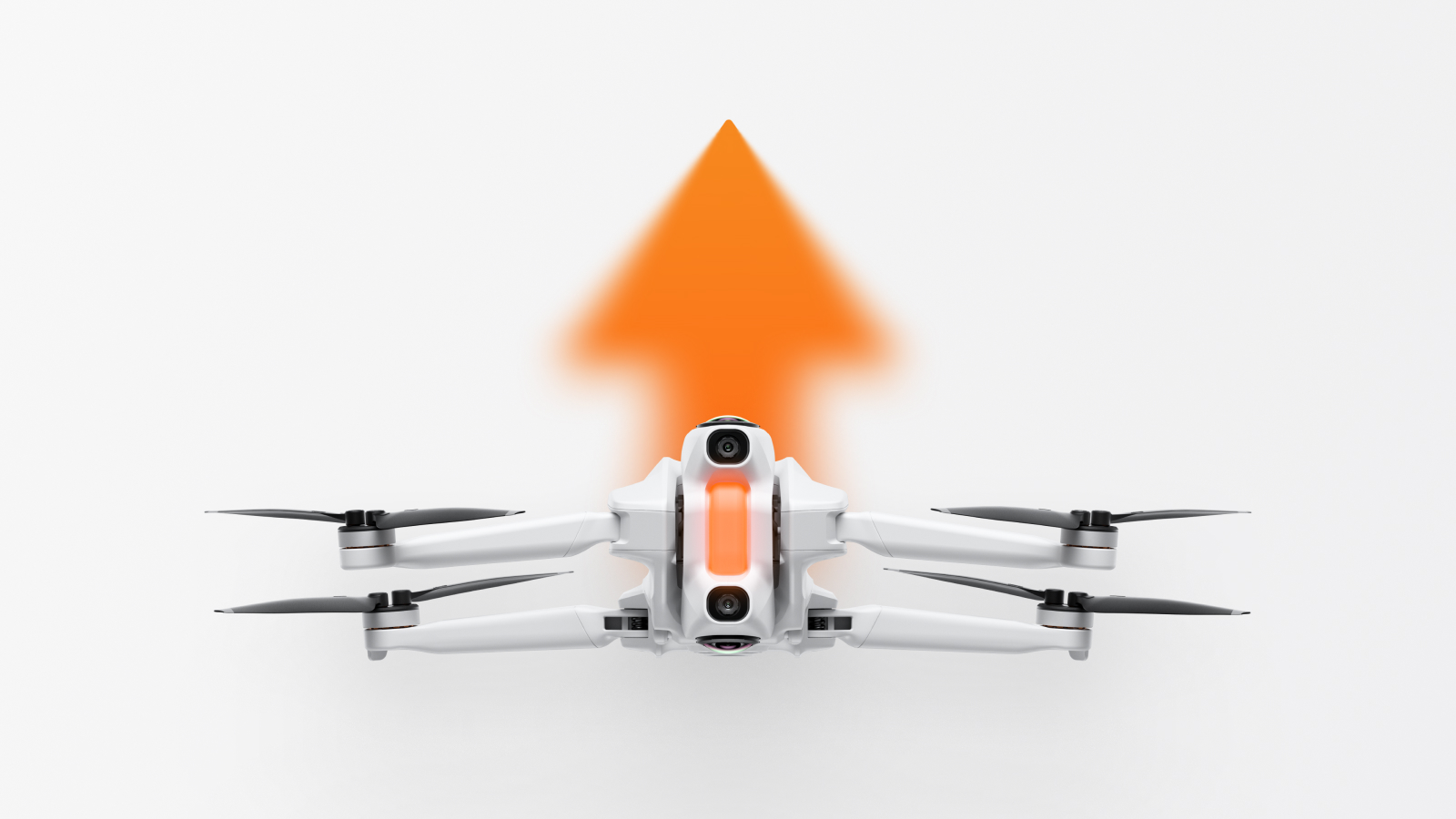
Firmware-Update für die Antigravity A1: Anleitung, Tipps und häufige Fragen
2026/09/30Ein Firmware-Update kann dabei helfen, die Flugleistung zu optimieren, bekannte Probleme zu beheben, neue Funktionen bereitzustellen und die Systemstabilität zu verbessern. Für die Antigravity A1 stehen derzeit zwei Möglichkeiten zur Verfügung: die Aktualisierung über die Antigravity App auf deinem Smartphone oder über eine kabelgebundene Verbindung mit deinem Computer und Antigravity Sync.
Damit das Update reibungslos durchgeführt werden kann, solltest du einige wichtige Punkte beachten. In diesem Leitfaden zeigen wir dir, wie du die Firmware deiner A1 aktualisierst und was während des Vorgangs wichtig ist.
Was passiert während eines Firmware-Updates?
Während der Aktualisierung führt die A1 automatisch mehrere Selbsttests und Systemvorgänge durch. Dabei kann sich das Verhalten der Drohne vorübergehend verändern. Das ist normal und erfordert in der Regel kein Eingreifen.
Während des Updates können beispielsweise folgende Vorgänge auftreten:
Die Propeller bzw. Motoren drehen sich zeitweise.
Die Statusanzeigen der Drohne verändern sich, etwa durch Blinken, einen Farbwechsel oder einen pulsierenden Lichteffekt.
Sprachansagen informieren dich über den aktuellen Stand der Aktualisierung.
Lass die Drohne während dieses Vorgangs einfach in Ruhe und unterbrich weder die Stromversorgung noch die Verbindung. Nach erfolgreichem Abschluss startet die Drohne automatisch neu und kehrt in den normalen Betriebszustand zurück.
Firmware der A1 über die Antigravity App aktualisieren
Die Antigravity App bietet dir eine komfortable Möglichkeit, die Firmware der A1 drahtlos zu aktualisieren. Dabei handelt es sich um ein OTA-Update (Over-the-Air), also eine Aktualisierung über eine Netzwerkverbindung ohne Kabel zwischen Drohne und Computer.
Geräte einschalten und koppeln
Schalte die A1-Drohne, die Vision Goggles und den Grip Motion Controller ein. Stelle sicher, dass die Geräte miteinander gekoppelt sind.
Öffne anschließend die Antigravity App und schließe die Geräteverbindung ab.
Firmware-Update aufrufen
Du kannst die Firmware-Update-Seite auf zwei Wegen öffnen:
Tippe in der Benachrichtigung zum Firmware-Update auf „View details“.

Öffne My > Settings > Firmware Update.


Update starten
Wähle „Start update“, um die Aktualisierung zu beginnen.
Wichtig: Stelle vor dem Start sicher, dass die Geräte über ausreichend Akkuleistung verfügen. Der Akkustand sollte mindestens drei Balken betragen.
Während des Updates solltest du die Geräte nicht bedienen und die Stromversorgung nicht unterbrechen.
Auch die Firmware deiner A1-Akkus aktualisieren
Nach Abschluss des Updates über die App ist die Aktualisierung möglicherweise noch nicht für alle Flugakkus abgeschlossen.
Lass die Vision Goggles und den Grip Motion Controller eingeschaltet. Schalte die A1-Drohne aus, wechsle den Akku und schalte die Drohne anschließend wieder ein.
Auf der Benutzeroberfläche der Vision Goggles erscheint daraufhin eine Benachrichtigung zur Akku-Firmware. Folge den angezeigten Anweisungen, um die Aktualisierung abzuschließen. Den Fortschritt kannst du während des Vorgangs auf dem äußeren Display der Goggles überprüfen.
Wiederhole diesen Vorgang für jeden Flugakku, bis alle Akkus aktualisiert wurden.
Dabei gilt:
Die Firmware des in der Drohne eingesetzten Akkus wird zusammen mit der Drohnen-Firmware aktualisiert. Für diesen Akku ist kein separates Update erforderlich.
Wenn die Firmware des eingesetzten Akkus nicht mit der Firmware der Drohne übereinstimmt, kann die Drohne möglicherweise nicht ordnungsgemäß fliegen.

Firmware-Update über Antigravity Sync
Wenn du die A1 lieber über einen Computer aktualisieren möchtest, kannst du Antigravity Sync verwenden.
Gehe wie folgt vor:
Verbinde die A1-Drohne über ein Kabel mit deinem Computer.
Öffne Antigravity Sync und klicke auf das Drohnen-Symbol.

Wähle die neueste verfügbare Firmware-Version aus und klicke auf „Update“.

Nach erfolgreicher Aktualisierung erscheint die Meldung „Firmware update successful.“

Auch bei dieser Methode sollte der Akku vor Beginn des Updates ausreichend geladen sein. Der Akkustand sollte mindestens drei Balken betragen.
Achte außerdem auf eine stabile Netzwerkverbindung und bediene die Drohne während der Aktualisierung nicht. Eine Unterbrechung der Netzwerk- oder Geräteverbindung kann dazu führen, dass das Update fehlschlägt.
Was kann dazu führen, dass das Firmware-Update fehlschlägt?
Ein Firmware-Update kann aus verschiedenen Gründen unterbrochen werden. Häufige Ursachen sind:
Zu niedriger Akkustand
Wenn der Akku nicht ausreichend geladen ist, kann die Aktualisierung möglicherweise nicht durchgeführt werden. Prüfe deshalb vor dem Start, ob der Akkustand mindestens drei Balken beträgt.
Unterbrechung der Stromversorgung
Wird das Gerät während des Updates ausgeschaltet, schlägt die Aktualisierung fehl. Schalte das Gerät in diesem Fall wieder ein und starte den Aktualisierungsvorgang erneut.
Netzwerk mit zusätzlicher Authentifizierung
Bei einem Update über die Antigravity App können WLAN-Netzwerke, die eine zusätzliche Anmeldung erfordern, Probleme verursachen. Dazu gehören beispielsweise Hotel-WLANs oder verschlüsselte Unternehmensnetzwerke.
Unterbrechung bei Antigravity Sync
Bei einem Update über Antigravity Sync kann eine Unterbrechung der Netzwerk- oder Geräteverbindung während des Aktualisierungsvorgangs zum Fehlschlagen des Updates führen. Stelle deshalb vor dem Start eine stabile Verbindung sicher.
FAZIT
Ein Firmware-Update benötigt vor allem ausreichend Akkuleistung, eine stabile Verbindung und etwas Geduld. Beachte die angezeigten Hinweise und lass die A1 den Aktualisierungsvorgang vollständig abschließen.
Vor allem während der automatischen Selbsttests solltest du Propellerbewegungen oder veränderte Statusanzeigen nicht als Fehlfunktion interpretieren. Diese Vorgänge gehören zum normalen Update-Prozess.
Du kannst die Firmware deiner Antigravity A1 entweder bequem über die Antigravity App oder über Antigravity Sync aktualisieren. Mit der richtigen Vorbereitung und einer stabilen Verbindung lässt sich das Update zuverlässig durchführen.
FAQ
Kann ich die Netzwerkverbindung nach dem Download trennen?
Das hängt von der verwendeten Update-Methode ab.
Antigravity App: Sobald der Firmware-Download begonnen hat, kannst du die App von der Netzwerkverbindung trennen und die Aktualisierung anschließend fortsetzen.
Antigravity Sync: Die Netzwerkverbindung darf während des Update-Vorgangs nicht getrennt werden.
Kann ich die Firmware auf eine ältere Version zurücksetzen?
Nein. Ein Rollback auf eine ältere Firmware-Version wird nicht unterstützt.
Dies gilt für alle aktualisierbaren Antigravity Hardware- und Softwaregeräte, darunter die A1-Drohne, A1-Akkus, Vision Goggles, Goggles-Akku, Motion Controller, Charging Hub, Antigravity App, Antigravity Studio und Antigravity Sync.
Noch Fragen oder Lust auf Austausch?
Tritt der offiziellen Antigravity Community auf Facebook bei. Tausche dich mit anderen Pilot:innen aus, teile deine Flugerlebnisse und entdecke neue Inspirationen rund um die Antigravity A1.