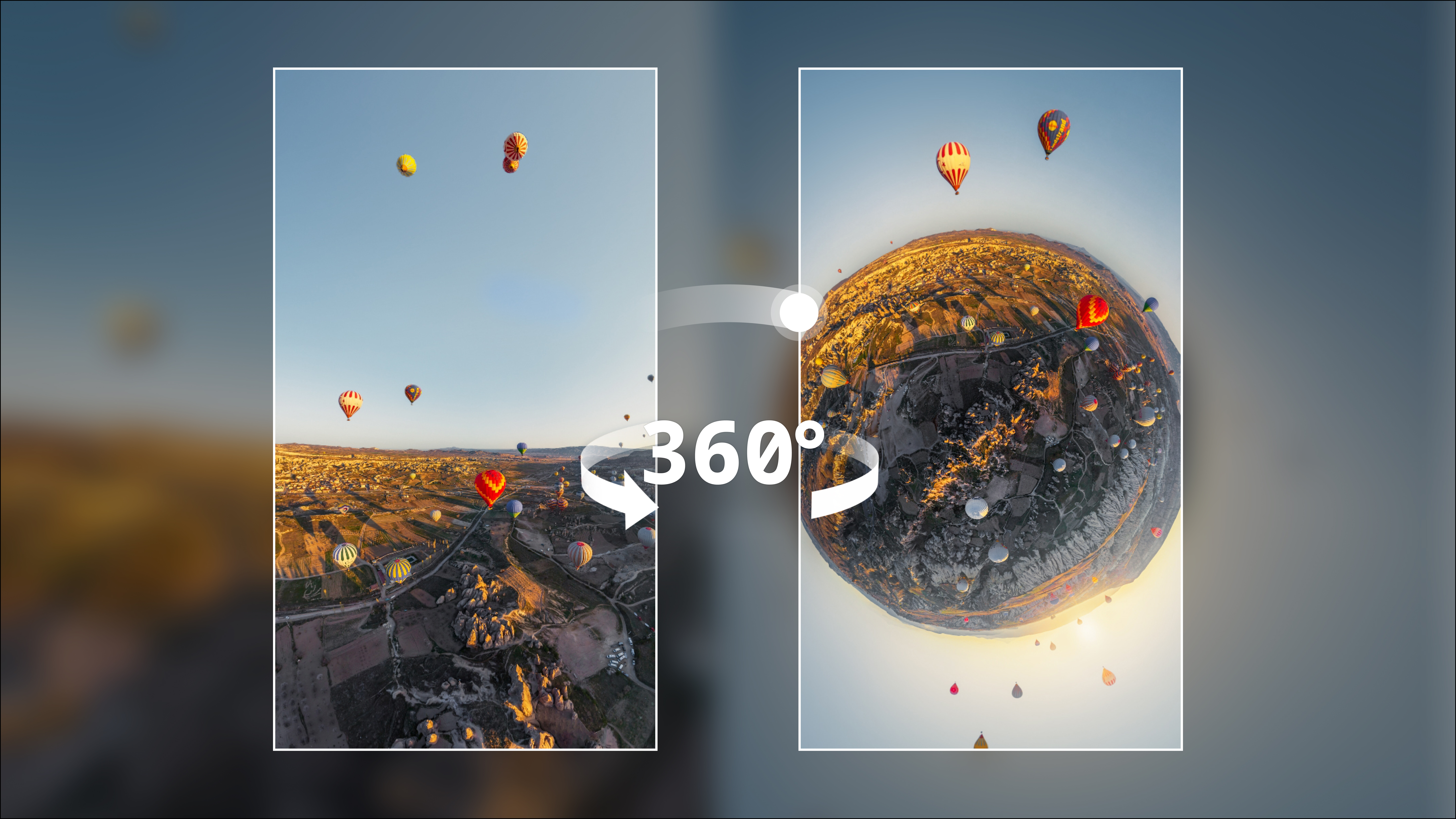
Antigravity A1 Mobile Editing: Tracking, Color Grading und kreative Effekte direkt in der App
2026/08/28Bei einer 360°-Drohne endet die kreative Arbeit nicht mit der Landung. Im Gegenteil: Weil die Antigravity A1 ihre Umgebung in alle Richtungen aufnimmt, kannst du viele Entscheidungen über Perspektive und Bewegung erst in der Nachbearbeitung treffen.
Das eröffnet dir Möglichkeiten, die bei einer klassischen Kameradrohne deutlich stärker vom tatsächlichen Flugmanöver abhängen. Ein Motiv kann später verfolgt, die Blickrichtung verändert oder eine längere Flugsequenz dynamischer geschnitten werden.
In diesem Tutorial schauen wir uns einige der wichtigsten Funktionen der Antigravity App an. Dazu gehören Objekt-Tracking, Keyframes, Speed Ramps, Motion Blur, Color Grading, Flugstatistiken und der Export für unterschiedliche Plattformen.
Objekt-Tracking: Halte dein Motiv im Blick
Wenn sich dein Motiv während des Fluges bewegt, kann es schwierig sein, den gewünschten Bildausschnitt konstant beizubehalten.
Hier kann Tracking helfen. Die Funktion erkennt die Bewegung eines ausgewählten Motivs und passt die Perspektive entsprechend an.
Der grundlegende Ablauf ist einfach:
Wähle den gewünschten Clip aus.
Öffne die Tracking-Funktion.
Markiere das Motiv.
Starte das Tracking.
Die App analysiert anschließend die Bewegung des ausgewählten Objekts.
Das kann beispielsweise bei einem Fahrzeug, einer Person oder einem anderen beweglichen Motiv interessant sein. Du kannst damit aus einer 360°-Aufnahme eine Sequenz erstellen, bei der der Bildausschnitt dem Motiv folgt.
Der entscheidende Unterschied zur klassischen Drohnenkamera liegt darin, dass die Perspektive nicht vollständig während des Fluges festgelegt werden muss.
Die A1 nimmt die Umgebung zunächst rundum auf. Die Auswahl des endgültigen Bildausschnitts erfolgt später.

Keyframes: Erstelle deine eigene Kameraführung
Tracking ist besonders hilfreich, wenn sich ein Motiv bewegt. Wenn du dagegen selbst bestimmen möchtest, wie sich die Kamera durch die Szene bewegt, kannst du Keyframes einsetzen.
Ein Keyframe ist ein festgelegter Punkt in der Timeline, an dem eine bestimmte Perspektive gespeichert wird.
Der Workflow sieht beispielsweise so aus:
Wähle den Startpunkt deiner Aufnahme.
Stelle die gewünschte Blickrichtung ein.
Setze einen Keyframe.
Bewege dich in der Timeline weiter.
Ändere die Perspektive.
Setze einen weiteren Keyframe.
Die Software berechnet die Bewegung zwischen den einzelnen Punkten.
Dadurch kannst du aus einer einzigen 360°-Aufnahme Schwenks, Drehungen und Perspektivwechsel erzeugen.
Interessant wird das vor allem bei Flügen, bei denen sich die Drohne selbst relativ ruhig bewegt. Du kannst beispielsweise während des Fluges geradeaus fliegen und später eine Drehung der virtuellen Kamera hinzufügen.
Das eröffnet dir mehr Freiheit bei der Gestaltung, ohne dass du für jeden Perspektivwechsel ein kompliziertes Flugmanöver wiederholen musst.
Erzeuge einen FPV-ähnlichen Perspektivwechsel
Ein kreativer Einsatz von Keyframes ist ein schneller Wechsel der Blickrichtung.
Stell dir vor, die A1 fliegt gerade durch eine Öffnung. Während des Fluges bleibt die Flugbahn relativ einfach. In der Nachbearbeitung kannst du jedoch die Blickrichtung schnell verändern und dadurch einen Effekt erzeugen, der an eine FPV-Kamerabewegung erinnert.
Bei einer klassischen Kameradrohne müsstest du die entsprechende Bewegung bereits während des Fluges ausführen. Mit einer 360°-Aufnahme kannst du den visuellen Effekt dagegen nachträglich gestalten.
Das bedeutet nicht, dass du beim Fliegen keine Bewegung planen musst. Flugroute, Höhe, Abstand und Sicherheit bleiben wichtig. Die 360°-Aufzeichnung gibt dir lediglich mehr Freiheit bei der späteren Kameraführung.
Speed Ramps: Verändere das Tempo innerhalb eines Clips
Nicht jede Szene muss mit gleichbleibender Geschwindigkeit abgespielt werden.
Mit Speed Ramps kannst du unterschiedliche Geschwindigkeiten innerhalb einer Sequenz miteinander kombinieren. Eine Aufnahme kann beispielsweise zunächst in normalem Tempo beginnen, anschließend deutlich schneller werden und am Ende wieder verlangsamt werden.
Das eignet sich besonders für:
längere Flugstrecken
dynamische Übergänge
Landschaftsaufnahmen
schnelle Kamerabewegungen
kurze Zeitraffer-Sequenzen
Bei längeren Flügen kannst du so mehrere Minuten Material auf eine kompakte Sequenz reduzieren, ohne dass der Clip statisch wirkt.
Auch hier können Keyframes eine zusätzliche Rolle spielen. Wenn du gleichzeitig die Perspektive veränderst und die Geschwindigkeit anpasst, kann aus einem einfachen Flug eine deutlich dynamischere Sequenz entstehen.

Motion Blur: Bewegungen natürlicher wirken lassen
Schnelle Kamerabewegungen können digital sehr scharf und dadurch manchmal abrupt erscheinen.
Motion Blur, also Bewegungsunschärfe, kann diesen Eindruck verändern. Die Funktion simuliert Bewegungsunschärfe nachträglich und kann schnelle Bewegungen dadurch flüssiger erscheinen lassen.
Das ist besonders interessant bei:
schnellen Perspektivwechseln
Drehungen
beschleunigten Sequenzen
dynamischen Kamerafahrten
Gerade bei Speed Ramps kann Motion Blur hilfreich sein. Wenn sich die Geschwindigkeit eines Clips deutlich verändert, kann die zusätzliche Bewegungsunschärfe den Übergang natürlicher wirken lassen.
Wie stark du den Effekt einsetzt, hängt vom Material und vom gewünschten Stil ab. Für ein ruhiges Landschaftsvideo kann eine dezente Einstellung besser passen als ein sehr ausgeprägter Effekt.

Color Grading: Gib deinem Video den gewünschten Look
Auch eine technisch gute Aufnahme kann von einer sorgfältigen Farbanpassung profitieren.
Mit den Farbwerkzeugen der Antigravity App kannst du unter anderem Helligkeit, Kontrast, Sättigung und Farbdarstellung anpassen.
Color Grading bezeichnet die gezielte Anpassung der Farben und Tonwerte eines Videos, um dessen visuelle Wirkung zu verändern.
Du musst dafür nicht jede Einstellung stark verändern. Oft reichen kleine Anpassungen, um das Material ausgewogener wirken zu lassen.
Ein sinnvoller Workflow beginnt beispielsweise mit der Helligkeit. Anschließend kannst du Kontrast und Sättigung anpassen und zuletzt die Farbstimmung überprüfen.
Wenn mehrere Clips zu einem Video kombiniert werden, solltest du außerdem darauf achten, dass die Aufnahmen möglichst konsistent aussehen.

Flugstatistiken als Overlay hinzufügen
Manchmal soll nicht nur das Bild zeigen, was während des Fluges passiert. Auch die Flugdaten selbst können Teil des Videos werden.
Mit der Stats-Funktion lassen sich entsprechende Informationen als Overlay einblenden.
Ein Overlay ist eine zusätzliche Informationsebene, die über dem eigentlichen Videobild liegt.
Je nach verfügbaren Daten können beispielsweise folgende Informationen dargestellt werden:
Geschwindigkeit
Entfernung
Flugstrecke
Das kann besonders bei Aufnahmen interessant sein, bei denen der Flug selbst einen wichtigen Teil der Geschichte ausmacht.
Bei längeren Flügen oder speziellen Flugrouten können die eingeblendeten Daten dem Zuschauer zusätzlichen Kontext geben.
Auch die verwendeten Einheiten lassen sich anpassen, beispielsweise zwischen Kilometern und Meilen.
Wenn dein Video dagegen stärker auf Landschaft oder Atmosphäre konzentriert ist, kann es sinnvoll sein, auf zusätzliche Einblendungen zu verzichten.

Export: Bereite dein fertiges Video für verschiedene Plattformen vor
Nach der Bearbeitung möchtest du dein Video wahrscheinlich nicht nur auf dem Computer ansehen, sondern auch teilen.
Die Antigravity App bietet dafür verschiedene Exportoptionen. Du kannst unter anderem Voreinstellungen für Plattformen wie TikTok, YouTube und Instagram verwenden oder die Einstellungen individuell anpassen.
Zu den verfügbaren Parametern gehören unter anderem:
Auflösung
Bildrate
Bitrate
Die Bitrate beschreibt vereinfacht, wie viele Daten pro Sekunde für das Video verwendet werden. Eine höhere Bitrate kann mehr Bildinformationen erhalten, führt aber auch zu größeren Dateien.
Je nachdem, wo du dein Video veröffentlichen möchtest, können unterschiedliche Einstellungen sinnvoll sein.
Du kannst außerdem festlegen, ob das Antigravity-Wasserzeichen im exportierten Video angezeigt werden soll.
Nach dem Export steht die fertige Datei auf deinem Smartphone zur weiteren Verwendung bereit.

Ein Flug, viele mögliche Videos
Die Kombination aus 360°-Aufnahme und Nachbearbeitung verändert den gesamten Workflow.
Bei einer herkömmlichen Kameradrohne könnte ein Flug beispielsweise nur für eine bestimmte Kamerafahrt geplant werden. Wenn du später eine andere Perspektive möchtest, musst du möglicherweise erneut fliegen.
Mit der A1 kannst du dagegen zunächst die Umgebung rundum erfassen und anschließend unterschiedliche Varianten aus dem Material entwickeln.
Aus derselben Aufnahme kannst du beispielsweise:
einen Clip mit Motiv-Tracking erstellen,
eine Kameradrehung mit Keyframes gestalten,
eine Sequenz beschleunigen,
eine andere Blickrichtung auswählen,
oder eine zusätzliche Perspektive für ein anderes Video verwenden.
Das macht die Nachbearbeitung zu einem wichtigen Bestandteil des Aufnahmeprozesses.
Plane trotzdem schon beim Fliegen für die spätere Bearbeitung
Mehr Freiheit in der Nachbearbeitung bedeutet nicht, dass die Flugplanung unwichtig wird.
Eine 360°-Kamera kann dir nicht unbegrenzt schlechte Flugentscheidungen abnehmen. Eine geeignete Flughöhe, ausreichend Abstand und eine sichere Route bleiben entscheidend.
Wenn du bereits weißt, dass du später ein Motiv verfolgen möchtest, solltest du während des Fluges genügend Raum und Zeit für die Szene einplanen.
Auch für Speed Ramps oder schnelle Perspektivwechsel ist es hilfreich, längere und möglichst gleichmäßige Sequenzen aufzunehmen. So hast du in der Timeline mehr Möglichkeiten, einen passenden Ausschnitt zu wählen.
Die beste Nachbearbeitung beginnt deshalb mit gut geplantem Ausgangsmaterial.
Kreative Freiheit ohne komplizierte Flugmanöver
Der größte Vorteil des 360°-Workflows liegt darin, dass Flug und Kameraführung nicht mehr vollständig voneinander abhängig sind.
Du kannst während des Fluges eine vergleichsweise einfache Route wählen und später entscheiden, wie sich die virtuelle Kamera durch die Szene bewegen soll.
Tracking kann dabei ein bewegliches Motiv im Bild halten. Keyframes ermöglichen individuelle Perspektivwechsel. Speed Ramps verändern das Tempo, während Motion Blur schnelle Bewegungen natürlicher erscheinen lassen kann. Color Grading hilft dir, den visuellen Look anzupassen, und Stats-Overlays können zusätzliche Informationen liefern.
Damit entsteht ein Workflow, bei dem du nicht jede kreative Entscheidung bereits vor dem Start treffen musst.
Fazit: Die Aufnahme ist erst der Anfang
Mit einer 360°-Drohne wie der Antigravity A1 endet der kreative Prozess nicht, sobald du gelandet bist.
Die 360°-Aufzeichnung gibt dir zunächst das Ausgangsmaterial. Danach kannst du entscheiden, welche Perspektive, Bewegung und Geschwindigkeit am besten zu deiner Szene passen.
Mit Tracking, Keyframes, Speed Ramps, Motion Blur, Color Grading und Flugstatistiken bietet die Antigravity App verschiedene Möglichkeiten, dieses Material weiterzuentwickeln. Dabei geht es nicht darum, jede Funktion in einem einzigen Video zu verwenden. Viel wichtiger ist, die Werkzeuge passend zur jeweiligen Szene einzusetzen.
So kannst du aus einem einzigen Flug unterschiedliche Versionen erstellen und deinen Aufnahmen einen eigenen visuellen Charakter geben.
FAQ
Was kann ich mit Tracking bei einer 360°-Drohnenaufnahme machen?
Mit Tracking kannst du ein ausgewähltes Motiv in der Nachbearbeitung verfolgen lassen. Die Perspektive wird dabei entsprechend angepasst, sodass beispielsweise ein Fahrzeug oder eine Person über einen Teil der Sequenz im gewünschten Bildbereich bleibt.
Was ist der Unterschied zwischen Speed Ramps und Motion Blur?
Speed Ramps verändern die Wiedergabegeschwindigkeit innerhalb eines Clips. Motion Blur fügt dagegen Bewegungsunschärfe hinzu, damit schnelle Bewegungen natürlicher wirken können. Beide Funktionen lassen sich miteinander kombinieren.
Warum sind Keyframes bei 360°-Videos besonders praktisch?
Keyframes ermöglichen es dir, die Blickrichtung zu verschiedenen Zeitpunkten festzulegen. Die Software berechnet die Bewegung dazwischen. Dadurch kannst du nach dem Flug Kameraschwenks, Drehungen und Perspektivwechsel erstellen, ohne jedes dieser Manöver während des Fluges ausführen zu müssen.
Noch Fragen oder Lust auf Austausch?
Tritt der offiziellen Antigravity Community auf Facebook bei. Tausche dich mit anderen Pilot:innen aus, teile deine Flugerlebnisse und entdecke neue Inspirationen rund um die Antigravity A1.