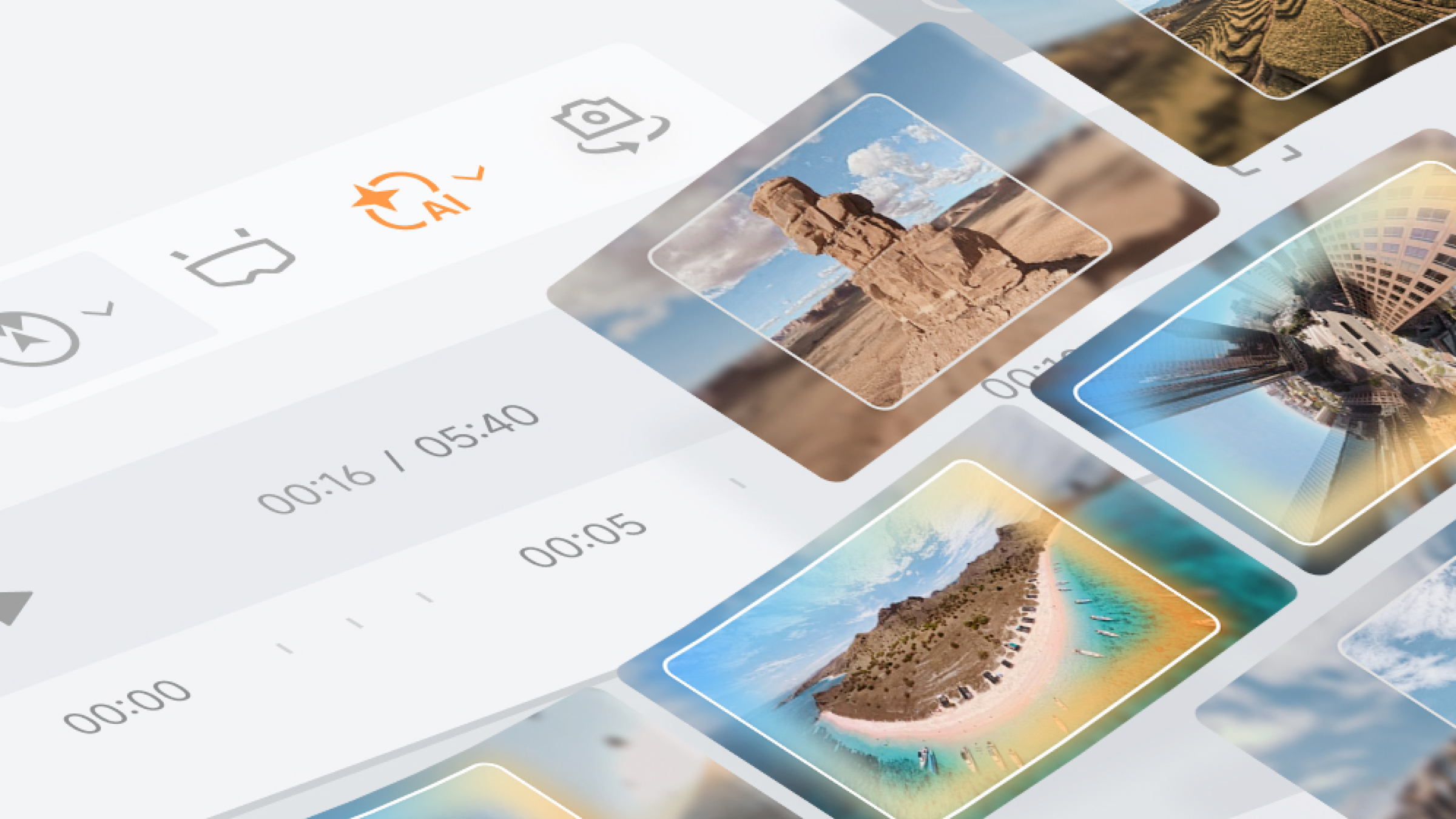
Antigravity A1 Mobile Editing: 360° Videos direkt auf dem Smartphone bearbeiten
2026/08/14Die Antigravity A1 360°-Drohne verfolgt einen anderen Ansatz als klassische FPV-Drohnen. Während FPV-Flüge häufig viel Übung und präzise Steuerung erfordern, macht die A1 dynamische Luftaufnahmen auch für Einsteiger leichter zugänglich.
Der entscheidende Vorteil liegt in der 360°-Aufnahme: Statt sich schon während des Flugs auf eine feste Kameraperspektive festlegen zu müssen, wird die Umgebung rund um die Drohne aufgenommen. Erst anschließend entscheidest du, welcher Bildausschnitt und welche Kamerabewegung im fertigen Video zu sehen sein sollen.
Mit der Antigravity App kannst du deine Aufnahmen direkt auf dem Smartphone bearbeiten. Perspektive ändern, Clips schneiden, Keyframes setzen oder das Format für Social Media anpassen – dafür ist keine aufwendige Desktop-Software notwendig.
Antigravity App: Der Einstieg in die mobile Bearbeitung
Bevor du mit der Bearbeitung startest, benötigst du die Antigravity App auf deinem Smartphone.
So stellst du die Verbindung her:
Antigravity A1 einschalten
Bluetooth und WLAN auf dem Smartphone aktivieren
Antigravity App öffnen
Verbindung zur Drohne herstellen
Anschließend kannst du auf die auf der Micro-SD-Karte gespeicherten Aufnahmen zugreifen und sie direkt in der App ansehen oder bearbeiten.
Ein praktischer Vorteil dabei: Die Videos müssen nicht immer zuerst vollständig auf das Smartphone übertragen werden. Die App kann auf die Dateien der Drohne zugreifen, sodass du deine Aufnahmen zunächst ansehen und bearbeiten kannst, ohne direkt großen Speicherplatz auf dem Smartphone zu belegen.
360° Videos flexibel betrachten
Öffnest du einen Clip in der App, kannst du dich frei innerhalb der aufgenommenen 360°-Umgebung bewegen.
Du kannst beispielsweise:
nach oben oder unten schauen
die Perspektive nach links und rechts drehen
dich vollständig innerhalb der Aufnahme umsehen
So lässt sich ein Flug aus unterschiedlichen Blickwinkeln betrachten, obwohl er nur einmal aufgenommen wurde.
360°-Material eignet sich außerdem besonders gut für immersive Wiedergabe. Auf kompatiblen Geräten oder mit einer VR-Brille kann der Betrachter selbst entscheiden, in welche Richtung er schauen möchte.
Das Seitenverhältnis nachträglich anpassen
Ein großer Vorteil von 360°-Material ist die Flexibilität bei der späteren Ausgabe.
Da die Umgebung rund um die Drohne aufgenommen wurde, kannst du erst bei der Bearbeitung entscheiden, welches Format dein fertiges Video haben soll.
Zum Beispiel:
9:16 für Instagram Reels, TikTok oder YouTube Shorts
16:9 für YouTube und klassische Videos
weitere Formate für unterschiedliche Plattformen und Anwendungen
Bei herkömmlichen Videos bedeutet ein Formatwechsel häufig, dass Teile des ursprünglichen Bildes stark beschnitten werden müssen.
Bei 360°-Aufnahmen wird der gewünschte Bildausschnitt dagegen nachträglich aus dem vorhandenen Material gewählt. Dadurch hast du deutlich mehr Freiheit bei der Anpassung an verschiedene Plattformen.

Clips direkt in der App schneiden
Nicht jede Minute eines Flugs muss später im fertigen Video landen.
Mit den integrierten Schnittfunktionen der Antigravity App kannst du längere Aufnahmen schnell auf die wichtigsten Szenen reduzieren.
Du kannst:
Anfang und Ende eines Clips festlegen
uninteressante Abschnitte entfernen
einzelne Highlights auswählen
kurze Videos für Social Media vorbereiten
So entsteht aus einer längeren Flugaufnahme schnell ein kompakter Clip, ohne dass du das Material zunächst auf einen Computer übertragen musst.

Field of View: Brennweite nachträglich einstellen
Neben der Blickrichtung kannst du auch das Field of View (FOV) anpassen.
Dadurch lässt sich bestimmen, wie weit oder eng eine Szene im fertigen Video wirken soll.
Beispielsweise kannst du:
für Landschaften einen weiteren Bildausschnitt wählen
für bestimmte Motive näher heranzoomen
denselben Flug mit unterschiedlichen Bildwirkungen darstellen
Eine einzige 360°-Aufnahme kann dadurch später wie eine weitwinklige Landschaftsaufnahme, eine klassische Kameraperspektive oder ein engerer Detailshot wirken.
Das schafft zusätzliche Flexibilität, ohne dass du dieselbe Szene mehrfach fliegen musst.
Verschiedene Perspektiven auswählen
Die Antigravity App bietet verschiedene Ansichten, mit denen sich schnell eine passende Perspektive auswählen lässt.
Vorderansicht
Die Kamera blickt in Flugrichtung der Drohne. Diese Ansicht eignet sich besonders für klassische Vorwärtsflüge.
Rückansicht
Die Perspektive zeigt entgegen der Flugrichtung und kann beispielsweise genutzt werden, um Motive hinter der Drohne sichtbar zu machen.
Links- und Rechtsansicht
Diese Ansichten eignen sich besonders für seitliche Bewegungen und Landschaftsaufnahmen.
Draufsicht
Die Top-Down-Perspektive zeigt das Motiv direkt von oben und eignet sich beispielsweise für Landschaften, Straßen oder geometrische Strukturen.
Freie Ansicht
Die freie Ansicht bietet die größte kreative Kontrolle.
Hier kannst du die Kamerarichtung unabhängig von der Flugbewegung bestimmen. Die Drohne bewegt oder dreht sich weiter, während der Blick auf einem bestimmten Motiv bleiben kann.
Damit lassen sich Kamerabewegungen erzeugen, die während eines normalen Drohnenflugs deutlich schwieriger umzusetzen wären.

Reframing: Die Kamera nachträglich bewegen
Reframing gehört zu den wichtigsten Funktionen bei der Bearbeitung von 360°-Aufnahmen.
Dabei wählst du nach dem Flug aus, welcher Ausschnitt des aufgenommenen 360°-Materials im fertigen Video sichtbar sein soll.
In der freien Ansicht kannst du die Perspektive direkt auf dem Smartphone verändern:
gewünschte Stelle im Clip auswählen
Blickrichtung durch Wischen verändern
Motiv und Bildausschnitt festlegen
So entscheidest du beispielsweise erst bei der Bearbeitung, ob die Kamera nach vorne, zur Seite oder nach oben schauen soll.
Der große Vorteil: Während des Flugs kannst du dich stärker auf die Bewegung der Drohne konzentrieren. Die endgültige Kameraführung entsteht anschließend beim Editing.
Keyframes: Automatische Kamerafahrten erstellen
Mit Keyframes kannst du mehrere Kamerapositionen miteinander verbinden und dadurch kontrollierte Bewegungen innerhalb einer Szene erzeugen.
Das Prinzip ist einfach:
Gewünschte Stelle im Video auswählen
Ersten Keyframe setzen
Blickrichtung und Bildausschnitt festlegen
Zu einer späteren Stelle wechseln
Zweiten Keyframe mit einer neuen Perspektive setzen
Die App erzeugt anschließend automatisch eine flüssige Bewegung zwischen diesen Positionen.
Damit lassen sich beispielsweise:
langsame Kameraschwenks
dynamische Perspektivwechsel
Verfolgungseffekte
Übergänge zwischen verschiedenen Motiven
erstellen.
Gerade hier zeigt sich einer der größten Vorteile von 360°-Material: Kamerabewegungen müssen nicht vollständig während des Flugs geplant werden, sondern können später präzise angepasst werden.

360° Drehungen und Roll-Effekte
Neben klassischen Kameraschwenks kannst du mit der App auch kreativere Bewegungen umsetzen.
Durch Veränderungen der Perspektive und der Rollachse lassen sich beispielsweise:
vollständige 360°-Drehungen
dynamische Roll-Bewegungen
ungewöhnliche Übergänge
FPV-inspirierte Kameraeffekte
erstellen.
Solche Effekte eignen sich besonders für kurze, dynamische Social-Media-Clips.
Wie bei vielen Effekten gilt allerdings: Weniger ist oft mehr. Eine gezielt eingesetzte Drehung wirkt meistens stärker als fünf Rotationen innerhalb von zehn Sekunden.
Mobile Editing: Kreative Freiheit ohne Computer
Für viele Aufnahmen ist kein umfangreicher Desktop-Workflow notwendig.
Direkt in der Antigravity App kannst du:
Clips schneiden
Perspektiven verändern
das Field of View anpassen
Keyframes setzen
Kamerabewegungen gestalten
Videos für unterschiedliche Plattformen vorbereiten
Das macht den mobilen Workflow besonders interessant für Nutzer, die ihre Aufnahmen schnell bearbeiten und teilen möchten – beispielsweise auf Reisen oder unterwegs.
Davon profitieren unter anderem:
Reisende
Content Creator
Vlogger
Social-Media-Creator
Einsteiger in die 360°-Videobearbeitung
Vom Flug bis zum fertigen Clip kann damit ein großer Teil des Workflows direkt auf dem Smartphone stattfinden.
Fazit
Die Antigravity A1 verbindet eine leicht zugängliche Flugsteuerung mit den kreativen Möglichkeiten von 360°-Video.
Statt bereits während des Flugs jede Kamerabewegung perfekt planen zu müssen, kannst du viele Entscheidungen erst anschließend in der Antigravity App treffen.
Funktionen wie Reframing, Keyframes, freie Perspektivwahl und Field-of-View-Anpassung ermöglichen es, aus einer einzigen Flugaufnahme unterschiedliche Videos und Kamerafahrten zu erstellen.
Besonders für Reisende, Content Creator und Social-Media-Nutzer bietet der mobile Workflow einen großen Vorteil: Viele Aufnahmen lassen sich direkt auf dem Smartphone bearbeiten und für die Veröffentlichung vorbereiten – ohne komplizierten Editing-Prozess am Computer.
So wird aus einem einzigen Flug nicht nur eine Aufnahme, sondern eine flexible Grundlage für viele verschiedene Perspektiven und kreative Geschichten.
Noch Fragen oder Lust auf Austausch?
Tritt der offiziellen Antigravity Community auf Facebook bei. Tausche dich mit anderen Pilot:innen aus, teile deine Flugerlebnisse und entdecke neue Inspirationen rund um die Antigravity A1.