Die ersten Schritte mit der Antigravity StudioApp | Tutorial für Neulinge
2026/09/04Eine 360°-Drohne eröffnet dir bei der Aufnahme ganz neue Möglichkeiten. Doch gerade bei der Antigravity A1 entsteht ein großer Teil der kreativen Arbeit erst nach dem Flug. Statt den perfekten Bildausschnitt bereits in der Luft festlegen zu müssen, kannst du deine Aufnahmen später neu ausrichten, Motive verfolgen und verschiedene Perspektiven ausprobieren.
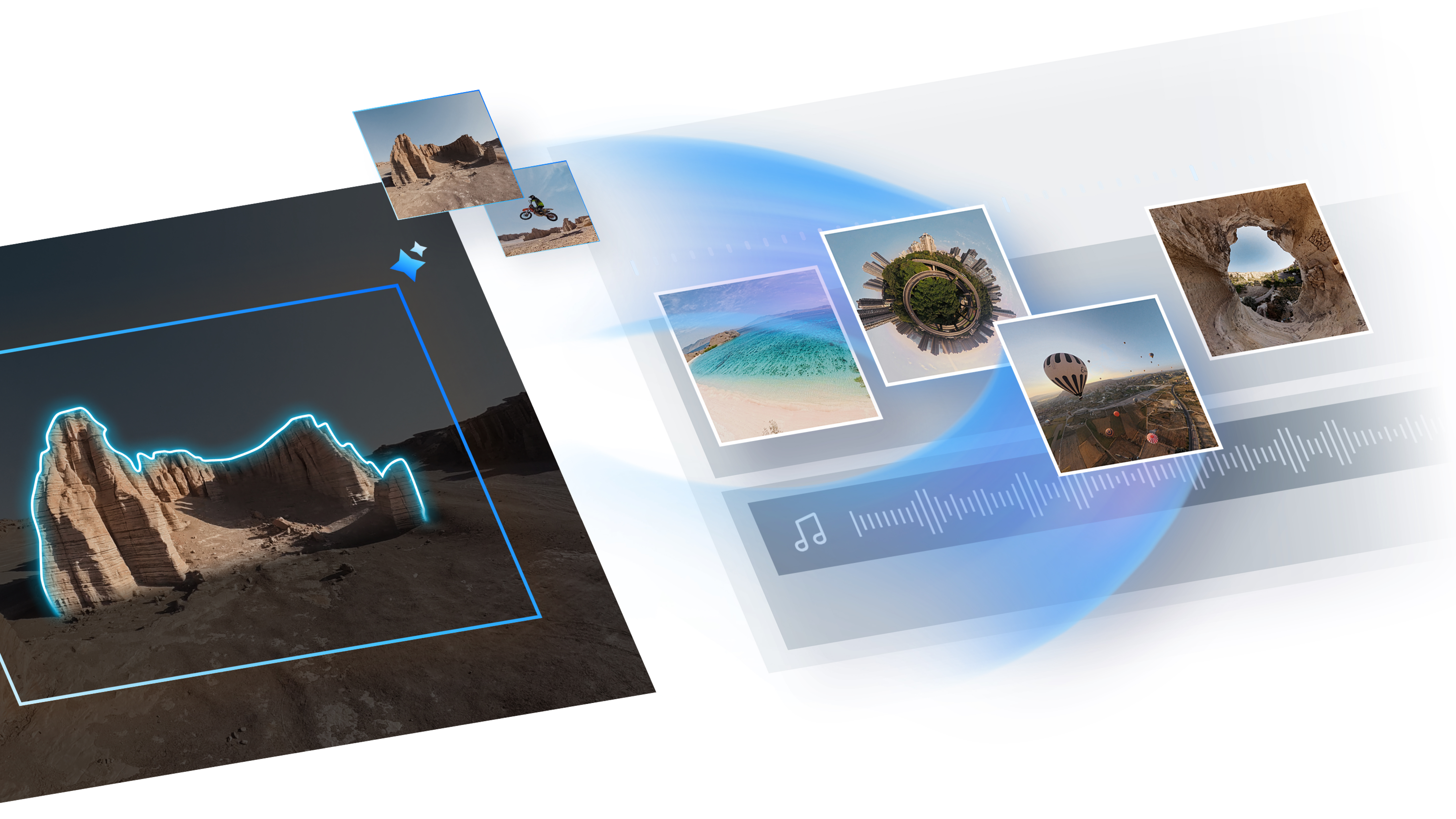
Damit dieser Workflow möglichst einfach bleibt, bietet Antigravity Studio verschiedene Werkzeuge für die Bearbeitung von Fotos und Videos. Dazu gehören unter anderem unterschiedliche Blickwinkel, Keyframes, DeepTrack, Motion ND, Stabilisierung und Anpassungen für den Bildlook.
In diesem Guide zeigen wir dir, wie du deine A1-Aufnahmen in Antigravity Studio bearbeitest und welche Funktionen dabei besonders hilfreich sein können.
Antigravity Studio installieren und Aufnahmen importieren
Bevor du mit der Bearbeitung beginnst, benötigst du die passende Software. Antigravity Studio kann über das Download Center von Antigravity für dein jeweiliges Computersystem heruntergeladen und installiert werden.
Nach dem Start kannst du deine Aufnahmen in den Medienbereich importieren. Die Dateien können beispielsweise auf deinem Computer oder einem externen Speichermedium gespeichert sein.
Anschließend werden die importierten Dateien im Medienbereich angezeigt. Von dort aus kannst du einzelne Fotos oder Videos auswählen und mit der Bearbeitung beginnen.
Ein wichtiger Unterschied wird bereits anhand der Dateiformate sichtbar: Bei 360°-Fotos der A1 wird die Dateiendung INSP verwendet, während 360°-Videos mit INSV gekennzeichnet sind.
Das macht die Auswahl des passenden Materials besonders einfach.
360°-Fotos: Den Bildausschnitt nachträglich bestimmen
Bei einer normalen Kamera entscheidest du bereits während der Aufnahme, welchen Ausschnitt du festhalten möchtest. Bei einer 360°-Aufnahme funktioniert das anders.
Die A1 erfasst die Umgebung rund um die Kamera. Dadurch kannst du später in der Software festlegen, welcher Teil dieser Aufnahme tatsächlich im fertigen Bild zu sehen sein soll.
Das ist besonders praktisch, wenn du während des Fluges nicht genau vorhersehen kannst, wo sich später das wichtigste Motiv befinden wird.
Field of View anpassen
Eine wichtige Einstellung ist das Field of View (FOV). Es beschreibt, wie groß der sichtbare Bildbereich ist.
In Antigravity Studio stehen verschiedene Ansichten zur Verfügung, darunter:
Panorama
Dewarp
Ultra
Mega
Tiny Planet
Crystal Ball
Die unterschiedlichen Modi verändern die Darstellung und den sichtbaren Bildausschnitt. Je nach Motiv kannst du damit eine weitwinklige Darstellung wählen oder einen natürlicher wirkenden Look bevorzugen.
Auch das Seitenverhältnis lässt sich anpassen. Je nach gewünschter Ausgabe kannst du beispielsweise Formate wie 16:9, 1:1, 9:16, 4:3 oder 3:4 verwenden. Für besonders breite Aufnahmen steht außerdem ein 2,35:1-Format zur Verfügung.
Damit kannst du dasselbe 360°-Material für unterschiedliche Plattformen und Ausgabeformate vorbereiten.
Freie Perspektivwahl in der 360°-Ansicht
Der entscheidende Unterschied einer 360°-Aufnahme zeigt sich, wenn du die Perspektive frei bewegst.
Im entsprechenden Bearbeitungsmodus kannst du die Ansicht mit dem Cursor nach links, rechts, oben oder unten verschieben. So kannst du die Umgebung aus unterschiedlichen Richtungen betrachten und genau den Ausschnitt auswählen, der zu deinem Bild passt.
Zusätzlich stehen direkte Blickrichtungen zur Verfügung, beispielsweise:
vorne
hinten
links
rechts
unten
Du kannst also zunächst eine grobe Perspektive auswählen und anschließend den Blickwinkel noch genauer anpassen.
Das ist einer der wichtigsten Vorteile des 360°-Workflows: Du musst nicht bereits beim Fliegen entscheiden, welche Richtung später im fertigen Video zu sehen sein soll.
Aus einem 360°-Foto einen bewegten Clip machen
Eine 360°-Aufnahme muss nicht zwangsläufig als statisches Foto enden.
Durch die Veränderung der Perspektive kannst du aus einem einzelnen 360°-Foto auch einen kurzen, bewegten Clip gestalten. Dafür kannst du die Blickrichtung innerhalb der Aufnahme verändern und unterschiedliche Perspektiven miteinander kombinieren.
So kann beispielsweise ein zunächst schlicht wirkendes Landschaftsbild durch einen kontrollierten Perspektivwechsel deutlich dynamischer wirken.
Gerade für Social-Media-Inhalte oder kurze Highlight-Clips kann dieser Ansatz interessant sein.
360°-Videos bearbeiten
Noch mehr Möglichkeiten bietet Antigravity Studio bei 360°-Videos.
Nach dem Öffnen einer INSV-Datei stehen neben den grundlegenden Perspektiv- und Bildausschnittseinstellungen zusätzliche Werkzeuge für bewegte Aufnahmen zur Verfügung.
Dazu gehören unter anderem Motion ND, Timeshift, DeepTrack und Keyframes.
Diese Funktionen verfolgen unterschiedliche Ziele, lassen sich aber auch miteinander kombinieren.
DeepTrack: Motive nachträglich verfolgen
Bei dynamischen Aufnahmen kann es schwierig sein, während des Fluges gleichzeitig die Drohne zu steuern und das gewünschte Motiv perfekt im Bild zu halten.
Genau hier kann DeepTrack hilfreich sein.
Mit DeepTrack kannst du ein Motiv innerhalb deiner Aufnahme auswählen. Die Software verfolgt dieses Motiv anschließend und passt die Perspektive entsprechend an.
Stell dir beispielsweise vor, du fliegst an einem Auto vorbei. Während des Fluges musst du nicht unbedingt versuchen, das Auto permanent perfekt im Bildausschnitt zu halten.
Stattdessen kannst du das 360°-Material später öffnen, das Auto auswählen und DeepTrack auf das Motiv anwenden.
Der Workflow ist damit einfach:
Fliegen → 360° aufnehmen → Motiv auswählen → DeepTrack anwenden → Perspektive anpassen
Das ist besonders interessant für bewegte Motive wie Fahrzeuge oder Personen.
Der entscheidende Vorteil liegt darin, dass du die Aufnahme während des Fluges nicht vollständig auf das spätere Endbild ausrichten musst.
Keyframes für individuelle Kamerabewegungen
Wenn du die Kameraperspektive selbst kontrollieren möchtest, kannst du mit Keyframes arbeiten.
Ein Keyframe ist ein festgelegter Punkt in der Aufnahme, an dem eine bestimmte Perspektive gespeichert wird.
Du kannst beispielsweise:
eine Startperspektive auswählen,
einen Keyframe setzen,
später zu einer anderen Position wechseln,
die Perspektive verändern,
einen weiteren Keyframe setzen.
Zwischen diesen Punkten kann die Software die Bewegung der Perspektive berechnen.
Damit kannst du aus einer einzigen 360°-Aufnahme beispielsweise einen langsamen Schwenk oder einen Perspektivwechsel erstellen.
Die Drohne selbst muss dafür nicht zwingend eine komplizierte Kamerabewegung ausführen. Ein großer Teil der Gestaltung findet erst in der Nachbearbeitung statt.
Kopfbewegungen als Grundlage für Perspektiven
Bei Aufnahmen mit der Vision Goggles kann außerdem die während des Fluges ausgeführte Kopfbewegung für die spätere Perspektive genutzt werden.
Die entsprechenden Bewegungsdaten können als Grundlage für die Perspektivbewegung dienen.
Das kann interessant sein, wenn du die Blickrichtung während des Flugs bewusst verändert hast und diese Bewegung später im Video nachvollziehbar machen möchtest.
So entsteht eine weitere Möglichkeit, die Verbindung zwischen dem tatsächlichen Flugerlebnis und der fertigen Aufnahme herzustellen.
Motion ND für flüssigere Bewegungen
Schnelle Bewegungen können in digitalen Aufnahmen manchmal sehr hart wirken. Motion ND kann hier für zusätzliche Bewegungsunschärfe sorgen.
Bewegungsunschärfe, häufig auch als Motion Blur bezeichnet, entsteht normalerweise durch die Bewegung eines Motivs oder einer Kamera während der Aufnahme. Sie kann schnelle Bewegungen natürlicher erscheinen lassen.
In Antigravity Studio lässt sich Motion ND auch bei der Nachbearbeitung einsetzen.
Besonders bei schnellen Perspektivwechseln, Drehungen oder beschleunigten Sequenzen kann diese Funktion dabei helfen, die Bewegung harmonischer wirken zu lassen.
Bildstabilisierung und Stitching optimieren
Neben der kreativen Perspektive spielt auch die technische Bildqualität eine Rolle.
Antigravity Studio bietet Einstellungen für die FlowState Stabilisierung. Sie kann dazu beitragen, Bewegungen in deinen Aufnahmen ruhiger wirken zu lassen.
Bei 360°-Aufnahmen werden die Bilder mehrerer Kameras zu einer gemeinsamen Darstellung zusammengesetzt. Dieser Vorgang wird als Stitching bezeichnet.
In der Software kannst du entsprechende Stitching-Einstellungen anpassen und die Kalibrierung optimieren. Auch eine Korrektur chromatischer Aberrationen ist möglich.
Bei Aufnahmen mit besonders nahen Objekten kann das Stitching eine größere Rolle spielen, da sich die Perspektiven der einzelnen Kameras dort stärker unterscheiden können.
Den Look deiner Aufnahme anpassen
Nachdem die Perspektive festgelegt wurde, kannst du dich dem eigentlichen Bildlook widmen.
Antigravity Studio bietet verschiedene Anpassungsmöglichkeiten, darunter:
Belichtung
Kontrast
Dynamik
Farbtemperatur
Farben
Klarheit
Damit kannst du das Erscheinungsbild deiner Aufnahme an deinen gewünschten Stil anpassen.
Dabei musst du nicht jede Einstellung verändern. Oft reicht es, einzelne Parameter vorsichtig anzupassen, bis das Bild ausgewogen wirkt.
Für einen natürlichen Look kann eine zurückhaltende Bearbeitung sinnvoll sein. Bei kreativen Projekten kannst du dagegen stärker mit Kontrast, Farben oder Klarheit arbeiten.
Flugdaten direkt im Video anzeigen
Wenn du deine Aufnahme nicht nur als klassisches Cinematic Video verwenden möchtest, bietet Antigravity Studio auch die Möglichkeit, Flugdaten in das Material zu integrieren.
Je nach verfügbarer Information können beispielsweise Daten wie Geschwindigkeit, Flughöhe oder Flugstrecke dargestellt werden.
Das kann besonders bei Flugaufnahmen interessant sein, bei denen der Flug selbst ein wichtiger Teil des Inhalts ist.
So kannst du beispielsweise eine Landschaftsaufnahme nicht nur visuell zeigen, sondern gleichzeitig zusätzliche Informationen über den Flug einblenden.
Von der Aufnahme zum fertigen Projekt
Der gesamte Workflow lässt sich damit in wenige Schritte unterteilen:
Aufnahmen importieren Lade deine INSP- oder INSV-Dateien in Antigravity Studio.
Perspektive auswählen Bestimme bei 360°-Material zunächst den gewünschten Bildausschnitt und das passende Field of View.
Bewegung gestalten Nutze Keyframes oder DeepTrack, wenn du eine dynamische Perspektive erstellen oder ein Motiv verfolgen möchtest.
Bild optimieren Passe Stabilisierung, Stitching und Bildeinstellungen nach Bedarf an.
Look verfeinern Bearbeite Belichtung, Kontrast, Farben, Klarheit und weitere Parameter.
Zusätzliche Informationen hinzufügen Bei Bedarf kannst du Flugdaten oder ein eigenes Wasserzeichen integrieren.
Projekt exportieren Wenn du mit dem Ergebnis zufrieden bist, kannst du das bearbeitete Material für die weitere Verwendung exportieren.
Mehr kreative Freiheit nach dem Flug
Der vielleicht wichtigste Vorteil der Antigravity A1 zeigt sich nicht während des Flugs, sondern danach.
Mit einer klassischen Drohne musst du viele Entscheidungen bereits in der Luft treffen. Die Kamera muss zum richtigen Zeitpunkt auf das richtige Motiv zeigen. Bei schnellen oder unvorhersehbaren Situationen kann das eine Herausforderung sein.
Die 360°-Aufnahme verfolgt einen anderen Ansatz.
Du erfasst zunächst die gesamte Umgebung und entscheidest anschließend, welche Perspektive für dein fertiges Video am besten funktioniert.
Mit DeepTrack kannst du Motive später verfolgen. Mit Keyframes gestaltest du individuelle Kamerabewegungen. Mit Motion ND kannst du schnelle Bewegungen zusätzlich anpassen, während Stabilisierung, Stitching und Farbkorrektur weitere Möglichkeiten für die finale Gestaltung bieten.
So wird die Nachbearbeitung nicht nur zu einem notwendigen Arbeitsschritt, sondern zu einem wichtigen Teil des kreativen Prozesses.
Fazit
Die Antigravity A1 macht 360°-Aufnahmen nicht nur während des Flugs interessant. Ein großer Teil ihres Potenzials zeigt sich erst bei der Bearbeitung.
Mit Antigravity Studio kannst du den Bildausschnitt nachträglich bestimmen, verschiedene Perspektiven ausprobieren und deine Aufnahmen gezielt optimieren. Funktionen wie DeepTrack, Keyframes und Motion ND erweitern die Möglichkeiten zusätzlich.
Besonders für dynamische Motive kann dieser Workflow hilfreich sein. Du musst während des Flugs nicht jede einzelne Kamerabewegung perfekt planen. Stattdessen kannst du zunächst die gesamte Umgebung aufnehmen und anschließend entscheiden, wie dein fertiges Video aussehen soll.
Fly First, Frame Later: Genau dieser Ansatz macht die 360°-Aufnahme der Antigravity A1 zu einem flexiblen Werkzeug für kreative Luftaufnahmen.
FAQ
Was ist der Unterschied zwischen INSP und INSV?
INSP steht bei den A1-Aufnahmen für 360°-Fotos, während INSV für 360°-Videos verwendet wird.
Kann ich ein Motiv nach der Aufnahme verfolgen?
Ja. Mit DeepTrack kannst du in Antigravity Studio ein Motiv auswählen und es bei der Bearbeitung verfolgen lassen. Dadurch musst du während des Fluges nicht ständig den perfekten Bildausschnitt auf das Motiv ausrichten.
Wofür werden Keyframes verwendet?
Mit Keyframes kannst du unterschiedliche Perspektiven innerhalb einer 360°-Aufnahme festlegen. Die Software kann daraus eine fließende Bewegung zwischen den einzelnen Perspektiven erstellen.
Noch Fragen oder Lust auf Austausch?
Tritt der offiziellen Antigravity Community auf Facebook bei. Tausche dich mit anderen Pilot:innen aus, teile deine Flugerlebnisse und entdecke neue Inspirationen rund um die Antigravity A1.