Antigravity Workflow – von der Flugvorbereitung bis zur Nachbearbeitung
2026/08/12Spektakuläre Kamerafahrten, schnelle Abstürze in Richtung Boden oder überraschende Perspektivwechsel sehen oft nach aufwendigen Flugmanövern aus. Mit einer herkömmlichen Kameradrohne musst du viele dieser Bewegungen tatsächlich schon während des Fluges präzise planen.
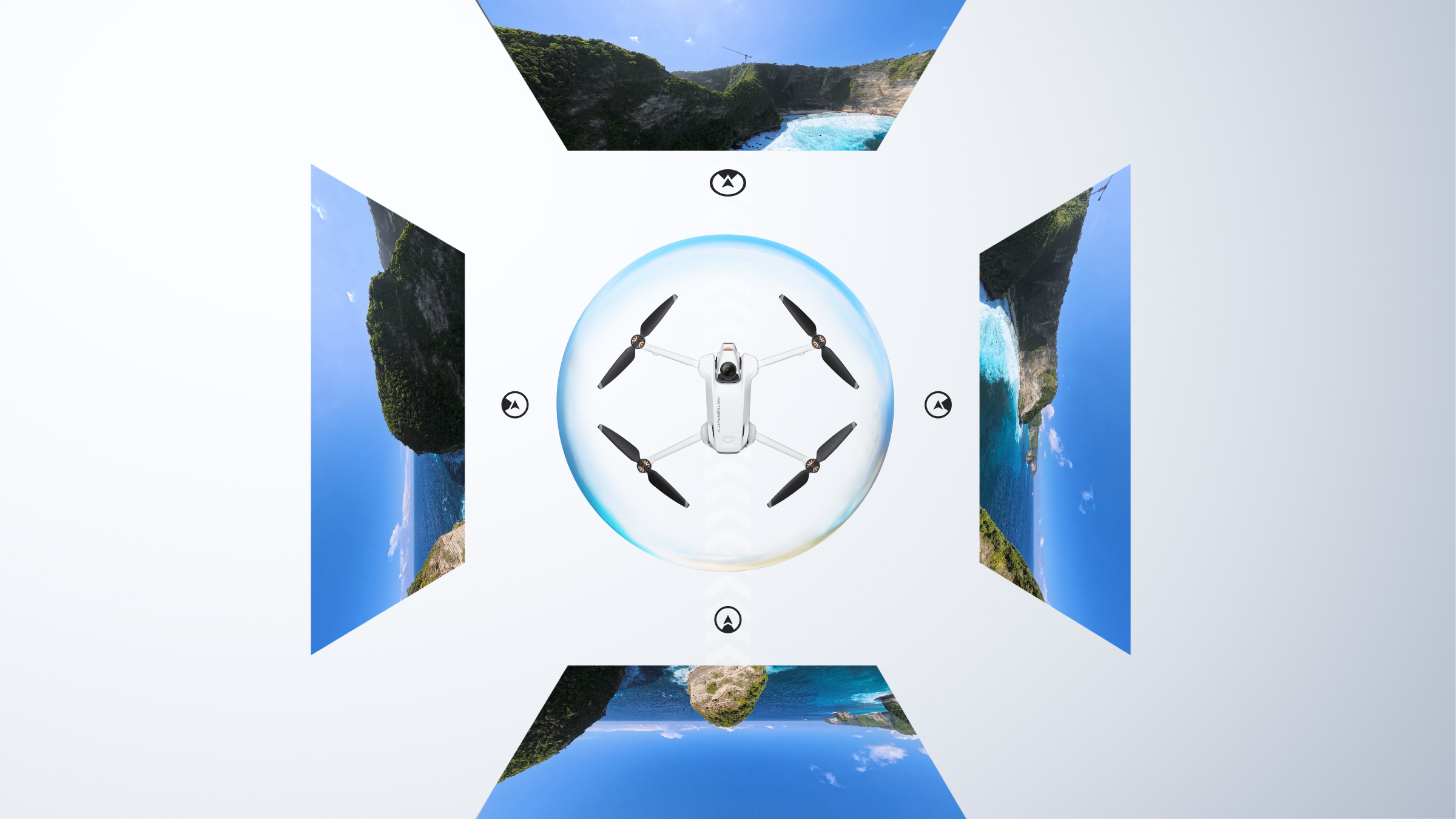
Die Antigravity A1 verfolgt einen anderen Ansatz. Ihre 360°-Aufzeichnung erfasst die Umgebung in alle Richtungen. Dadurch kannst du einen Teil der Kameraführung in die Nachbearbeitung verlagern. Statt während des Fluges jeden Blickwinkel perfekt zu treffen, konzentrierst du dich zunächst auf eine sichere Flugroute. Den endgültigen Bildausschnitt und viele Kamerabewegungen kannst du anschließend festlegen.
In diesem Tutorial zeigen wir dir, wie du aus einer 360°-Aufnahme dynamische Drohnenvideos erstellst, von der Vorbereitung und dem Flug bis zur Bearbeitung in der Antigravity Studio App.
1. Bereite deinen Flug sorgfältig vor
Ein guter Schnitt beginnt bereits vor dem Start. Bevor du dich auf kreative Kamerabewegungen konzentrierst, solltest du sicherstellen, dass deine Ausrüstung und der geplante Flug bereit sind.
Überprüfe zunächst:
Akku der Drohne
Akku der Fernsteuerung
Akku der FPV-Brille
aktuellen Firmwarestand
Propeller und Drohne auf sichtbare Beschädigungen
geeigneten Start- und Landeplatz
sichere Flugumgebung
Ein Start- und Landepad kann dabei helfen, kleine Steine oder Schmutz von den Propellern fernzuhalten.
Da die Antigravity A1 mit einer FPV-Brille verwendet wird, solltest du außerdem die örtlichen Vorschriften für FPV-Flüge prüfen. Je nach Land und Flugbedingungen kann ein Spotter erforderlich sein. Dabei handelt es sich um eine zweite Person, die den Luftraum und die Umgebung während des Fluges beobachtet.
Nimm dir vor dem Start außerdem einen Moment Zeit, um die geplante Flugroute zu betrachten. Je besser du die Umgebung kennst, desto leichter kannst du dich später auf die eigentliche Aufnahme konzentrieren.
2. Nutze die ersten Minuten, um die Flugroute kennenzulernen
Wenn du die A1 zum ersten Mal fliegst, musst du nicht sofort mit schnellen Manövern beginnen.
Steige zunächst vorsichtig auf und nutze die ersten Minuten, um das Flugverhalten kennenzulernen. Beobachte dabei die Umgebung und achte auf mögliche Hindernisse.
Diese Phase ist auch eine gute Gelegenheit, deine spätere Kamerabewegung zu planen.
Bei einer 360°-Drohne musst du nicht zwingend versuchen, die Kamera während des Fluges auf ein bestimmtes Motiv auszurichten. Viel wichtiger ist es, eine geeignete Position und Flugbahn zu erreichen.
Das ist einer der grundlegenden Unterschiede zwischen klassischer Drohnenvideografie und 360°-Aufnahmen: Du planst den Flug und die Kameraführung nicht mehr vollständig zur gleichen Zeit.
3. Importiere dein Material in die Antigravity Studio App
Nach dem Flug kannst du deine Aufnahmen in die Antigravity Studio App importieren.
Lege für das jeweilige Video zunächst ein neues Projekt an. Je nach geplantem Ergebnis kannst du unter anderem Speicherort, Seitenverhältnis und Bildrate festlegen. Für einen flüssigeren Workflow können bei Bedarf auch Proxy-Dateien verwendet werden. Proxy-Dateien sind kleinere Versionen des Originalmaterials, die die Bearbeitung auf dem Computer erleichtern können.
Anschließend findest du die wichtigsten Arbeitsbereiche wie Medienbibliothek, Vorschaufenster, Timeline und Bearbeitungseinstellungen.
Jetzt beginnt der eigentliche kreative Teil.
4. Wähle den Bildausschnitt erst nach dem Flug
Bei einer normalen Kameradrohne musst du den Blickwinkel während der Aufnahme kontrollieren. Bei 360°-Material wird diese Entscheidung teilweise nach hinten verschoben.
Die Antigravity A1 zeichnet ihre Umgebung rundum in 8K auf. Dadurch kannst du in der Nachbearbeitung bestimmen, welcher Bereich des aufgenommenen Materials zum eigentlichen Videoausschnitt wird.
Du kannst beispielsweise zunächst eine Perspektive nach vorne wählen und später zu einer seitlichen oder rückwärtigen Ansicht wechseln.
Auch der Blickwinkel lässt sich anpassen. Je nach gewünschtem Look stehen unterschiedliche Projektionen zur Verfügung, darunter Mega, Ultra, Dewarp und Linear.
Eine Projektion bestimmt vereinfacht gesagt, wie die 360°-Aufnahme auf einem normalen Videobild dargestellt wird. Die verschiedenen Optionen beeinflussen dabei unter anderem Sichtfeld und Verzerrung.
Wenn du einen besonders großen Bildausschnitt zeigen möchtest, können stärker weitwinklige Einstellungen interessant sein. Für eine möglichst natürliche Darstellung kann Linear sinnvoll sein, bietet dafür aber ein kleineres Sichtfeld.
Es gibt deshalb nicht die eine perfekte Einstellung. Entscheidend ist, welcher Look zu deiner Szene passt.
5. Erstelle Kamerafahrten mit Keyframes
Jetzt kommt eine der wichtigsten Funktionen für die nachträgliche Kameraführung: Keyframes.
Ein Keyframe ist ein festgelegter Punkt in der Timeline, an dem du bestimmte Einstellungen definierst, beispielsweise die aktuelle Blickrichtung.
Der grundlegende Ablauf ist schnell erklärt:
Wähle die gewünschte Startperspektive.
Setze einen Keyframe.
Bewege dich in der Timeline zu einem späteren Zeitpunkt.
Ändere die Blickrichtung.
Setze einen weiteren Keyframe.
Die Software berechnet die Bewegung zwischen den festgelegten Punkten automatisch.
So kannst du aus einer einzigen 360°-Aufnahme beispielsweise einen langsamen Schwenk, eine Drehung oder einen Wechsel von einer Vorwärts- zu einer Rückwärtsperspektive erstellen.
Der große Vorteil: Die Drohne selbst muss dafür nicht unbedingt eine entsprechende Kamerabewegung ausgeführt haben.
Mit anderen Worten: Du kannst einen Teil der Kameraführung nach dem Flug gestalten.
6. Verwende Keyframes für dynamische Perspektivwechsel
Keyframes eignen sich nicht nur für langsame Bewegungen.
Wenn du die Abstände zwischen den Keyframes veränderst, kannst du auch deutlich dynamischere Kamerafahrten erzeugen.
Ein möglicher Ablauf beginnt beispielsweise mit einer nach unten gerichteten Perspektive. Anschließend folgt die Kamera der Bewegung der Szene, bevor sie sich um 180 Grad dreht und plötzlich in die entgegengesetzte Richtung blickt.
Zum Ende kannst du den Bildausschnitt weiter öffnen und eine Tiny-Planet-Perspektive erzeugen.
Bei einer Tiny-Planet-Ansicht wird das 360°-Bild so projiziert, dass die Landschaft wie eine kleine, runde Welt erscheint. Der Effekt eignet sich besonders für Übergänge oder kurze kreative Sequenzen.
Solche Perspektivwechsel müssen nicht zwingend während des Fluges entstehen. Mit einer 360°-Aufnahme kannst du sie später in der Software konstruieren.
7. Stabilisierung und Stitching anpassen
Nachdem die grundlegende Kameraführung feststeht, lohnt sich ein Blick auf die Bildqualität.
Bei 360°-Aufnahmen werden mehrere Bildbereiche zu einer zusammenhängenden Ansicht verarbeitet. Dieser Vorgang wird als Stitching bezeichnet. Die Übergänge zwischen den einzelnen Bereichen sollten möglichst unauffällig wirken.
In der Antigravity Studio App kannst du dafür entsprechende Einstellungen anpassen.
Für ruhigere Aufnahmen kann außerdem die FlowState-Stabilisierung eingesetzt werden. Je nach Material und gewünschtem Ergebnis kannst du zusätzlich Optionen wie chromatische Kalibrierung, Color Plus oder Clarity Plus verwenden.
Dabei gilt: Mehr Bearbeitung bedeutet nicht automatisch ein besseres Ergebnis. Prüfe die Aufnahme nach jeder Anpassung und behalte den Look im Auge, den du für dein Video erreichen möchtest.
8. Gib schnellen Bewegungen mit Motion ND mehr Natürlichkeit
Schnelle Kamerabewegungen können in einer digitalen Aufnahme sehr abrupt wirken. Besonders bei beschleunigten Clips fällt das schnell auf.
Hier kommt Motion ND ins Spiel.
Die Funktion erzeugt nachträglich einen Bewegungsunschärfe-Effekt, der schnelle Bewegungen natürlicher und filmischer erscheinen lassen kann.
Das ist besonders interessant, wenn du eine Kamerafahrt beschleunigst. Statt lediglich einzelne Bilder schneller hintereinander abzuspielen, kann die zusätzliche Bewegungsunschärfe dafür sorgen, dass die Bewegung flüssiger wahrgenommen wird.
Wie stark der Effekt eingesetzt werden sollte, hängt von Geschwindigkeit und Bildinhalt ab. Bei bereits sehr schnellen Bewegungen kann eine zurückhaltende Einstellung oft sinnvoller sein als ein maximaler Effekt.
9. Beschleunige einzelne Sequenzen
Nicht jede Szene muss in Echtzeit gezeigt werden.
Mit der Geschwindigkeitsfunktion kannst du bestimmte Abschnitte beschleunigen und so einen dynamischeren Ablauf erzeugen. Eine längere Flugsequenz lässt sich beispielsweise auf einen kurzen Clip reduzieren, während wichtige Momente in normaler Geschwindigkeit erhalten bleiben.
In Kombination mit Motion ND können solche Speed-Ups besonders interessant wirken.
Überlege dir dabei zunächst, welche Funktion die Geschwindigkeit in deiner Geschichte erfüllen soll. Eine Beschleunigung kann einen Übergang verkürzen, Bewegung hervorheben oder eine längere Flugroute kompakter darstellen.
10. Nutze Flugdaten als zusätzliches Gestaltungselement
Für bestimmte Aufnahmen können auch Flugdaten interessant sein.
Je nach Material und verfügbaren Optionen lassen sich Informationen wie Geschwindigkeit, Flughöhe, Flugroute und weitere Telemetriedaten als Overlay darstellen.
Ein Overlay ist eine zusätzliche Informationsebene, die über das eigentliche Videobild gelegt wird.
Solche Einblendungen können beispielsweise bei FPV-Aufnahmen oder längeren Flugsequenzen einen technischen Charakter erzeugen. Gleichzeitig solltest du darauf achten, dass die Daten nicht vom eigentlichen Motiv ablenken.
11. Passe die Farben an
Nachdem die Bewegung festgelegt wurde, kannst du dich an die Farbkorrektur machen.
In der Antigravity Studio App lassen sich unter anderem folgende Parameter anpassen:
Belichtung
Highlights
Schatten
Kontrast
Sättigung
Farbtemperatur
Beginne am besten mit kleinen Veränderungen. Eine leichte Anpassung der Belichtung oder des Kontrasts kann bereits ausreichen, um das Bild ausgewogener wirken zu lassen.
Auch die Farbtemperatur kann eine Szene deutlich verändern. Sie beeinflusst, ob das Bild insgesamt wärmer oder kühler erscheint.
Der wichtigste Punkt ist dabei die Konsistenz. Wenn mehrere Clips später in einem Video kombiniert werden, sollten Helligkeit und Farbstimmung möglichst gut zusammenpassen.
12. Denke beim Flug bereits an den späteren Schnitt
Der größte Vorteil einer 360°-Drohne zeigt sich nicht erst in der Software. Er verändert auch die Art, wie du deinen Flug planen kannst.
Du musst nicht für jede einzelne Kamerabewegung ein separates Flugmanöver durchführen. Stattdessen kannst du dich darauf konzentrieren, die Drohne sicher durch die Szene zu bewegen und ausreichend interessantes Material aufzunehmen.
Denke trotzdem schon vor dem Start darüber nach, welche Sequenzen du später erstellen möchtest.
Soll die Kamera dem Motiv folgen? Möchtest du am Ende einen Perspektivwechsel? Soll die Szene in eine Tiny-Planet-Ansicht übergehen?
Je klarer deine Vorstellung ist, desto gezielter kannst du Flugroute, Geschwindigkeit und Aufnahmedauer wählen.
Von einer Aufnahme zu mehreren Perspektiven
Das Konzept hinter der Antigravity A1 lässt sich auf einen einfachen Gedanken reduzieren: Du musst nicht jede Perspektive im Moment des Fliegens festlegen.
Mit der 8K-360°-Aufzeichnung nimmst du die Umgebung zunächst umfassend auf. Anschließend kannst du in der Antigravity Studio App entscheiden, welche Perspektive, Bewegung und Geschwindigkeit am besten zur Szene passen.
Keyframes übernehmen die virtuelle Kameraführung. Stabilisierung und Stitching helfen bei der technischen Aufbereitung des Materials. Motion ND kann schnelle Bewegungen natürlicher wirken lassen, während Farbkorrekturen den finalen Look verfeinern.
Dadurch entsteht ein Workflow, bei dem Flug und Kameraführung stärker voneinander getrennt werden.
Das macht besonders kreative Aufnahmen zugänglicher, ohne dass jeder spektakuläre Perspektivwechsel bereits während des Fluges als komplexes Manöver ausgeführt werden muss.
FAQ
Muss ich für eine Kameradrehung die Drohne selbst drehen?
Nicht unbedingt. Bei einer 360°-Aufnahme kannst du die Blickrichtung in der Nachbearbeitung verändern. Mit Keyframes lassen sich zwischen verschiedenen Perspektiven automatische Kamerabewegungen erstellen.
Was sind Keyframes bei der Bearbeitung von 360°-Videos?
Keyframes markieren bestimmte Zeitpunkte, an denen du eine Kameraperspektive oder andere Einstellungen festlegst. Die Software berechnet anschließend die Bewegung zwischen diesen Punkten.
Wofür wird Motion ND verwendet?
Motion ND erzeugt nachträglich Bewegungsunschärfe. Dadurch können schnelle Kamerafahrten und beschleunigte Sequenzen natürlicher und flüssiger wirken.