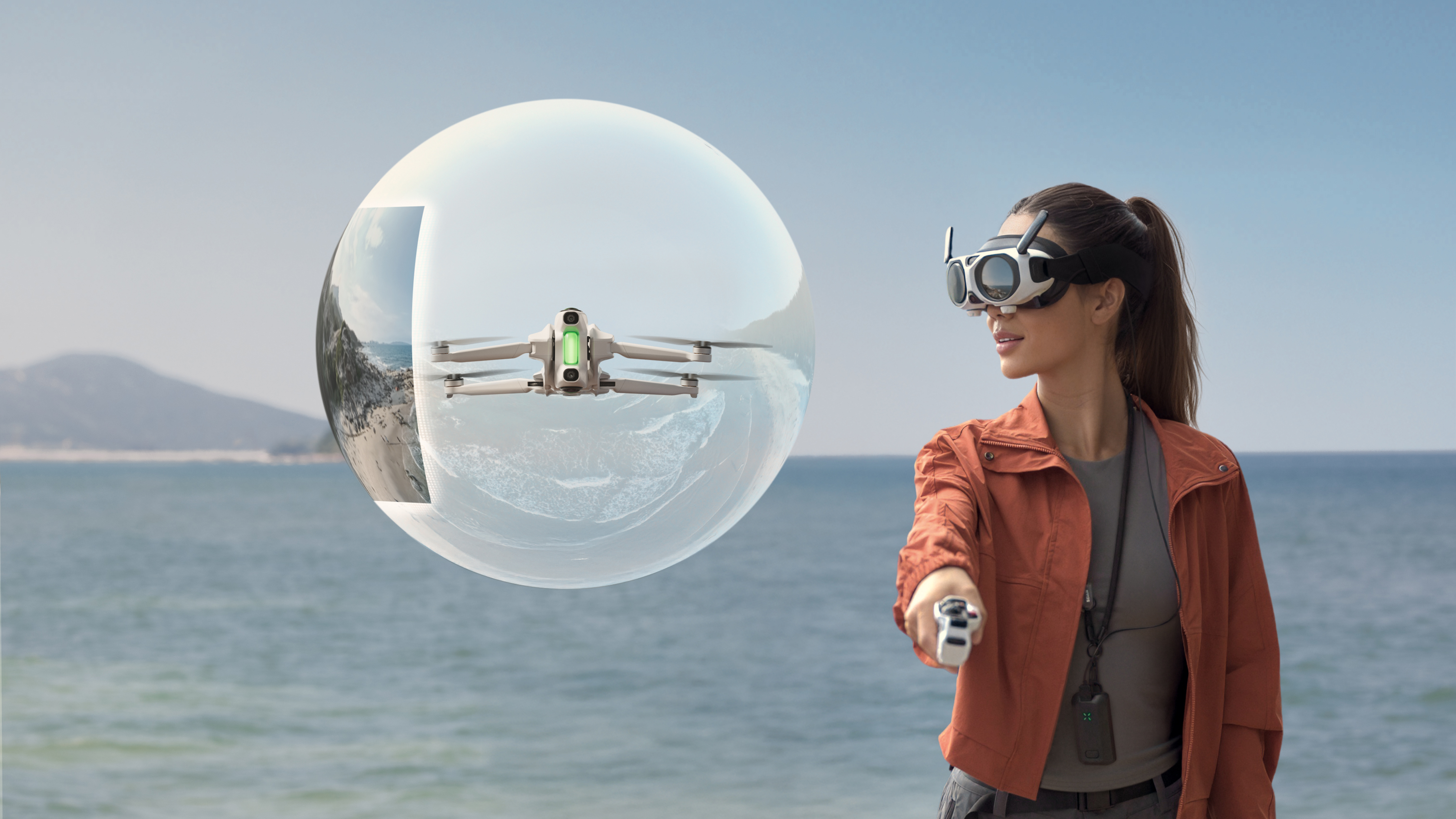
Antigravity A1: Von der ersten Flugvorbereitung bis zum fertigen 360°-Video
2026/08/28Der erste Flug mit einer neuen Drohne ist immer etwas Besonderes. Bei einer 360°-Drohne kommt noch eine weitere Frage hinzu: Wie funktioniert ein Workflow, bei dem du den endgültigen Bildausschnitt erst nach dem Flug festlegst?
Die Antigravity A1 verfolgt genau diesen Ansatz. Sie nimmt ihre Umgebung in 360° auf, sodass du während des Fluges nicht jede Kamerarichtung perfekt bestimmen musst. Stattdessen kannst du später entscheiden, welcher Ausschnitt, welche Blickrichtung und welche Kamerabewegung am besten zu deiner Aufnahme passen.
Damit du dich beim ersten Flug nicht gleichzeitig mit allen Funktionen beschäftigen musst, lohnt sich ein klarer Ablauf. Von der Vorbereitung über die ersten Einstellungen bis zur Bearbeitung kannst du Schritt für Schritt vorgehen.
Vorbereitung: Was du vor dem Start prüfen solltest
Bevor du die A1 zum ersten Mal abheben lässt, solltest du dir etwas Zeit für die Vorbereitung nehmen.
Lade zunächst die wichtigsten Komponenten:
Drohnenakku
Controller
Vision Goggles
Prüfe außerdem, ob für die Geräte ein aktuelles Firmware-Update verfügbar ist.
Auch die Drohne selbst sollte vor jedem Flug kurz kontrolliert werden. Achte insbesondere darauf, dass die Propeller unbeschädigt sind und der Startplatz frei von Gras, Schmutz und kleinen Gegenständen ist.
Die A1 verfügt über Kamerasysteme, die auch nach unten aufnehmen. Deshalb ist ein sauberer und geeigneter Startplatz besonders wichtig.
Wenn du mit den Vision Goggles fliegst, solltest du außerdem die örtlichen FPV-Vorschriften prüfen. Je nach Land und konkreter Flugsituation kann ein Spotter erforderlich sein. Dabei beobachtet eine zweite Person die Drohne und ihre Umgebung, während du die Brille verwendest.
Ein guter erster Flug beginnt also nicht mit dem Start, sondern mit einer kurzen Sicherheits- und Ausrüstungskontrolle.
Vision Goggles und Controller richtig einstellen
Wenn alle Komponenten bereit sind, kannst du das System einschalten und die Vision Goggles anpassen.
Die A1 ist für eine immersive Flugansicht ausgelegt. Die Vision Goggles verfügen über zwei 1-Zoll-Micro-OLED-Displays und ein Sichtfeld von 90°. FOV, kurz für „Field of View“, bezeichnet den Bereich, den du innerhalb der Brille gleichzeitig sehen kannst.
Damit das Bild für dich möglichst angenehm und scharf erscheint, kannst du die integrierte Dioptrienanpassung verwenden. So lässt sich die Darstellung an deine Augen anpassen, ohne dass du während des Fluges ständig nachjustieren musst.
Nimm dir dafür vor dem Start etwas Zeit. Eine komfortable Darstellung ist gerade beim ersten Flug wichtiger, als möglichst schnell abzuheben.
Grundeinstellungen vor dem ersten Start
Bevor du startest, solltest du die für deinen Flug relevanten Einstellungen überprüfen.
Dazu gehören insbesondere die Einstellungen für die Rückkehrfunktion und die Fluggrenzen. Die gewählte Rückkehrhöhe sollte zur Umgebung passen, damit die Drohne bei einer automatischen Rückkehr mögliche Hindernisse berücksichtigen kann.
Auch die Kameraeinstellungen solltest du vor dem Start kontrollieren.
Die A1 unterstützt 8K-360°-Video. Je nach gewünschtem Ergebnis kannst du außerdem passende Aufnahmeoptionen auswählen.
Bei stark wechselnden Lichtverhältnissen kann es sinnvoll sein, die Kameraeinstellungen an die jeweilige Szene anzupassen. Eine helle Schneelandschaft stellt beispielsweise andere Anforderungen an die Belichtung als eine Aufnahme bei bewölktem Wetter.
Wichtig ist, dass du nicht versuchst, beim ersten Flug jede verfügbare Einstellung zu optimieren. Beginne mit einer einfachen Konfiguration und lerne zunächst den grundlegenden Workflow kennen.
Der erste Start: Konzentriere dich auf den Flug
Wenn die Drohne startbereit ist, kannst du mit einem einfachen Flug beginnen.
Steige zunächst vorsichtig auf und nimm dir Zeit, die Steuerung kennenzulernen. Beobachte, wie die Drohne auf deine Eingaben reagiert, und verschaffe dir einen Überblick über die Umgebung.
Die A1 bietet dafür unterschiedliche Steuerungsmöglichkeiten. Im FreeMotion Mode kannst du die Drohne nach dem „Point-to-Fly“-Prinzip steuern. Das macht den Einstieg besonders zugänglich.
Wenn du bereits mit FPV-Steuerung vertraut bist, kannst du stattdessen den FPV Mode verwenden.
Beim ersten Flug musst du noch keine spektakulären Manöver durchführen. Eine einfache Flugroute reicht vollkommen aus.
Denn der entscheidende Teil der A1 kommt erst später.
Der wichtigste Unterschied: Du musst den Bildausschnitt nicht sofort festlegen
Bei einer klassischen Kameradrohne musst du während des Fluges gleichzeitig drei Dinge kontrollieren: die Position der Drohne, die Bewegung und die Ausrichtung der Kamera.
Bei der A1 wird ein Teil dieser Aufgabe in die Nachbearbeitung verlagert.
Die 360°-Aufzeichnung erfasst die Umgebung rund um die Drohne. Dadurch kannst du später entscheiden, welche Richtung im fertigen Video sichtbar sein soll.
Du kannst beispielsweise während des Fluges geradeaus fliegen und anschließend in der Bearbeitung einen Blick nach links, rechts oder hinten erzeugen.
Das bedeutet nicht, dass deine Flugroute unwichtig wird. Eine sichere Flughöhe, ausreichend Abstand zu Hindernissen und eine passende Fluggeschwindigkeit bleiben entscheidend.
Du musst jedoch nicht jedes kreative Detail bereits während des Fluges perfekt treffen.
Was du während des Fluges beobachten solltest
Auch wenn die A1 viele Informationen bereitstellt, solltest du dich nicht von der Vielzahl der Anzeigen ablenken lassen.
Je nach Ansicht können Informationen zum Flug und zum Systemstatus angezeigt werden, beispielsweise:
Akkustand
Signalstatus
Geschwindigkeit
Flughöhe
Entfernung
verbleibende Flugzeit
Aufnahmestatus
Auch die Position des Homepoints kann für die Orientierung relevant sein.
Ein Homepoint ist der Referenzpunkt, zu dem die Drohne bei einer entsprechenden Rückkehrfunktion zurückkehren kann.
Gerade bei deinem ersten Flug solltest du dich zunächst mit den wichtigsten Anzeigen vertraut machen. Du musst nicht jede Information gleichzeitig überwachen.
Rückkehrfunktionen und Hinderniserkennung
Zu einem sicheren Flug gehört auch ein Plan für Situationen, in denen du den Flug nicht wie vorgesehen fortsetzen kannst.
Die A1 unterstützt eine automatische Rückkehrfunktion. Unter den entsprechenden Bedingungen kann die Drohne zum festgelegten Ausgangspunkt zurückkehren.
Wie jede automatisierte Funktion solltest du auch diese Funktion als Unterstützung verstehen und nicht als Ersatz für deine eigene Flugplanung.
Zusätzlich verfügt die A1 über ein omnidirektionales Hinderniserkennungssystem. Es kombiniert eine 360°-Erfassung mit binokularer Sicht nach vorne und unten, um Hindernisse aus verschiedenen Richtungen zu erkennen.
Das kann dich beim Fliegen unterstützen, besonders in Umgebungen, die du noch nicht gut kennst.
Trotzdem solltest du Hindernisse weiterhin selbst beobachten und die geltenden Regeln für den Drohnenbetrieb einhalten.
Warum 360°-Aufnahmen anders funktionieren
Der besondere Workflow der A1 basiert auf ihrer 360°-Kamera.
Die Drohne erfasst die Umgebung vollständig und erstellt daraus ein 360°-Video. Stitching bezeichnet dabei das Zusammenfügen der aufgenommenen Bildbereiche zu einer zusammenhängenden 360°-Ansicht.
Bei sehr nahen Objekten können Übergänge zwischen den Bildbereichen sichtbar werden. Deshalb lohnt es sich, bei der Flugplanung auf ausreichend Abstand zu achten.
Der Vorteil des 360°-Formats zeigt sich anschließend in der Bearbeitung: Du kannst aus derselben Aufnahme unterschiedliche Perspektiven erzeugen.
Sky Genie: Automatisierte Flugbewegungen ausprobieren
Wenn du nach den ersten einfachen Flügen etwas mehr ausprobieren möchtest, kannst du die verfügbaren Sky Genie-Funktionen nutzen.
Sky Genie bietet vorbereitete Flugmanöver, die bestimmte Bewegungen automatisiert ausführen.
Das kann interessant sein, wenn du schnell eine dynamische Sequenz aufnehmen möchtest, ohne jedes Manöver vollständig manuell zu steuern.
Gerade für kurze Clips oder Social-Media-Inhalte können solche automatisierten Bewegungen einen einfachen Einstieg in kreativere Aufnahmen bieten.
Bevor du sie einsetzt, solltest du allerdings immer prüfen, ob genügend freier Raum vorhanden ist und die jeweilige Bewegung für die Umgebung geeignet ist.
Antigravity Studio: Aus dem Flugmaterial wird ein Video
Nach dem Flug beginnt der zweite Teil des Workflows.
Für die Bearbeitung kannst du Antigravity Studio verwenden. Die Desktop-Software bietet eine klassische Arbeitsoberfläche mit Medienbereich, Timeline, Vorschaufenster und verschiedenen Bearbeitungseinstellungen.
Importiere zunächst dein Material und wähle die Szene aus, die du bearbeiten möchtest.
Jetzt kannst du genau das nutzen, was eine 360°-Drohne von einer klassischen Kameradrohne unterscheidet.
Reframing mit Keyframes
Reframing bedeutet, dass du aus einer 360°-Aufnahme einen bestimmten Bildausschnitt für dein fertiges Video auswählst.
Mit Keyframes kannst du festlegen, wohin die virtuelle Kamera zu verschiedenen Zeitpunkten schauen soll.
Ein einfacher Workflow sieht so aus:
Setze den Abspielkopf an den Anfang der gewünschten Szene.
Wähle die Startperspektive.
Setze einen Keyframe.
Gehe zu einem späteren Zeitpunkt.
Ändere die Blickrichtung.
Setze einen zweiten Keyframe.
Die Software berechnet anschließend die Bewegung zwischen diesen Punkten.
Aus einem geraden Flug kann so beispielsweise ein langsamer Schwenk entstehen. Eine weitere Änderung des Bildausschnitts kann einen Blick nach hinten erzeugen.
Die Drohne selbst muss diese Kamerabewegung während des Fluges nicht ausgeführt haben.
DeepTrack: Bewegliche Motive im Blick behalten
Wenn dein Motiv sich bewegt, kann DeepTrack den Bearbeitungsprozess vereinfachen.
Dabei wählst du ein Objekt im Video aus. Die Software verfolgt dieses Motiv anschließend innerhalb der Aufnahme.
Das kann beispielsweise für Fahrzeuge oder andere bewegliche Motive interessant sein.
Gerade bei 360°-Material ist diese Funktion praktisch, weil du die Perspektive nachträglich an das Motiv anpassen kannst, anstatt während des Fluges ständig versuchen zu müssen, den perfekten Bildausschnitt zu halten.
Experimentiere mit einfachen Perspektivwechseln
Du brauchst nicht sofort komplizierte Effekte, um den Unterschied zwischen einer klassischen Aufnahme und einer 360°-Aufnahme zu sehen.
Nimm beispielsweise eine einfache Sequenz auf, in der die Drohne gerade nach oben steigt.
In der Nachbearbeitung kannst du zunächst nach vorne blicken. Anschließend setzt du einen Keyframe mit einer anderen Perspektive und lässt die virtuelle Kamera während des Aufstiegs drehen.
Das Ergebnis kann wie eine komplexe Kamerabewegung wirken, obwohl die eigentliche Flugbahn relativ einfach war.
Genau darin liegt die kreative Stärke des 360°-Workflows: Du kannst die Flugbewegung und die Kamerabewegung teilweise getrennt voneinander gestalten.
Export: Vom Projekt zum fertigen Clip
Wenn deine Bearbeitung abgeschlossen ist, kannst du das Video exportieren.
Welche Einstellungen sinnvoll sind, hängt davon ab, wo und wie du das fertige Video verwenden möchtest. Berücksichtige dabei insbesondere Auflösung, Bildrate und Bitrate.
Die Bitrate beschreibt die Datenmenge, die pro Sekunde für die Videodatei verwendet wird. Eine höhere Bitrate kann mehr Bildinformationen erhalten, führt aber auch zu größeren Dateien.
Wenn du das Video online veröffentlichen möchtest, solltest du außerdem die jeweiligen Anforderungen der Plattform berücksichtigen.
Bei Aufnahmen mit wenig Licht können je nach Workflow zusätzliche Funktionen zur Rauschreduzierung hilfreich sein.
Dein erster Flug muss nicht perfekt sein
Wenn du eine neue Drohne ausprobierst, ist es leicht, sich zu viele Ziele für den ersten Flug zu setzen.
Du musst nicht sofort eine komplette Cinematic-Sequenz erstellen. Ein einfacher Flug reicht, um den gesamten Workflow kennenzulernen:
Vorbereiten → Fliegen → 360°-Aufnahme → Reframing → Bearbeiten → Exportieren.
Sobald du diesen Ablauf verstanden hast, kannst du Schritt für Schritt weitere Funktionen ausprobieren.
Beginne mit einfachen Keyframes. Teste danach Tracking oder automatisierte Flugmanöver. Mit zunehmender Erfahrung kannst du komplexere Perspektivwechsel und kreative Sequenzen gestalten.
Fazit: Eine andere Art, Drohnenvideos zu denken
Die Antigravity A1 verändert nicht nur die Art, wie du eine Drohne fliegst. Sie verändert auch die Art, wie du über die Aufnahme selbst nachdenkst.
Bei einer klassischen Kameradrohne musst du den endgültigen Bildausschnitt bereits während des Fluges weitgehend festlegen. Mit der 360°-Aufzeichnung der A1 kannst du viele dieser Entscheidungen später treffen.
Das gibt dir mehr Spielraum bei der Gestaltung und kann den Einstieg in kreative Luftaufnahmen erleichtern.
Mit FreeMotion Mode für einen zugänglichen Einstieg, FPV Mode für erfahrenere Piloten, Sky Genie für automatisierte Flugmanöver sowie Reframing, Keyframes und DeepTrack in der Nachbearbeitung entsteht ein Workflow, der Flug und Kameraführung stärker voneinander trennt.
Wenn du die A1 zum ersten Mal fliegst, musst du deshalb nicht versuchen, sofort alles zu beherrschen. Lerne zunächst die grundlegenden Abläufe kennen, fliege eine einfache Route und entdecke anschließend Schritt für Schritt, was du aus deinem 360°-Material machen kannst.
FAQ
Was sollte ich vor dem ersten Flug mit der Antigravity A1 vorbereiten?
Lade Drohne, Controller und Vision Goggles, prüfe den Firmwarestand und kontrolliere die Drohne auf sichtbare Beschädigungen. Außerdem solltest du einen geeigneten Startplatz wählen und die für deinen Flug geltenden Vorschriften prüfen.
Muss ich den Bildausschnitt während des Fluges festlegen?
Nein. Die A1 nimmt ihre Umgebung in 360° auf. Dadurch kannst du den gewünschten Bildausschnitt später beim Reframing auswählen und mit Keyframes unterschiedliche Perspektivwechsel erstellen.
Wofür eignen sich DeepTrack und Sky Genie?
DeepTrack kann dir dabei helfen, ein ausgewähltes Motiv in der Nachbearbeitung zu verfolgen. Sky Genie bietet vorbereitete automatisierte Flugmanöver, mit denen du dynamische Sequenzen einfacher aufnehmen kannst. Beide Funktionen solltest du nur in einer dafür geeigneten und sicheren Umgebung verwenden.
Noch Fragen oder Lust auf Austausch?
Tritt der offiziellen Antigravity Community auf Facebook bei. Tausche dich mit anderen Pilot:innen aus, teile deine Flugerlebnisse und entdecke neue Inspirationen rund um die Antigravity A1.